适用场景:被控端部署在收银前台电脑、服务器等无人值守设备;当该设备需经局域网代理才能访问外网时,需在被控端配置代理,否则无法连接 ToDesk 公网服务。
📦 需要下载企业被控端 / SOS 安装包?前往 下载与支持页 获取 ToDesk 各平台安装包。
一、安装被控端(要点)
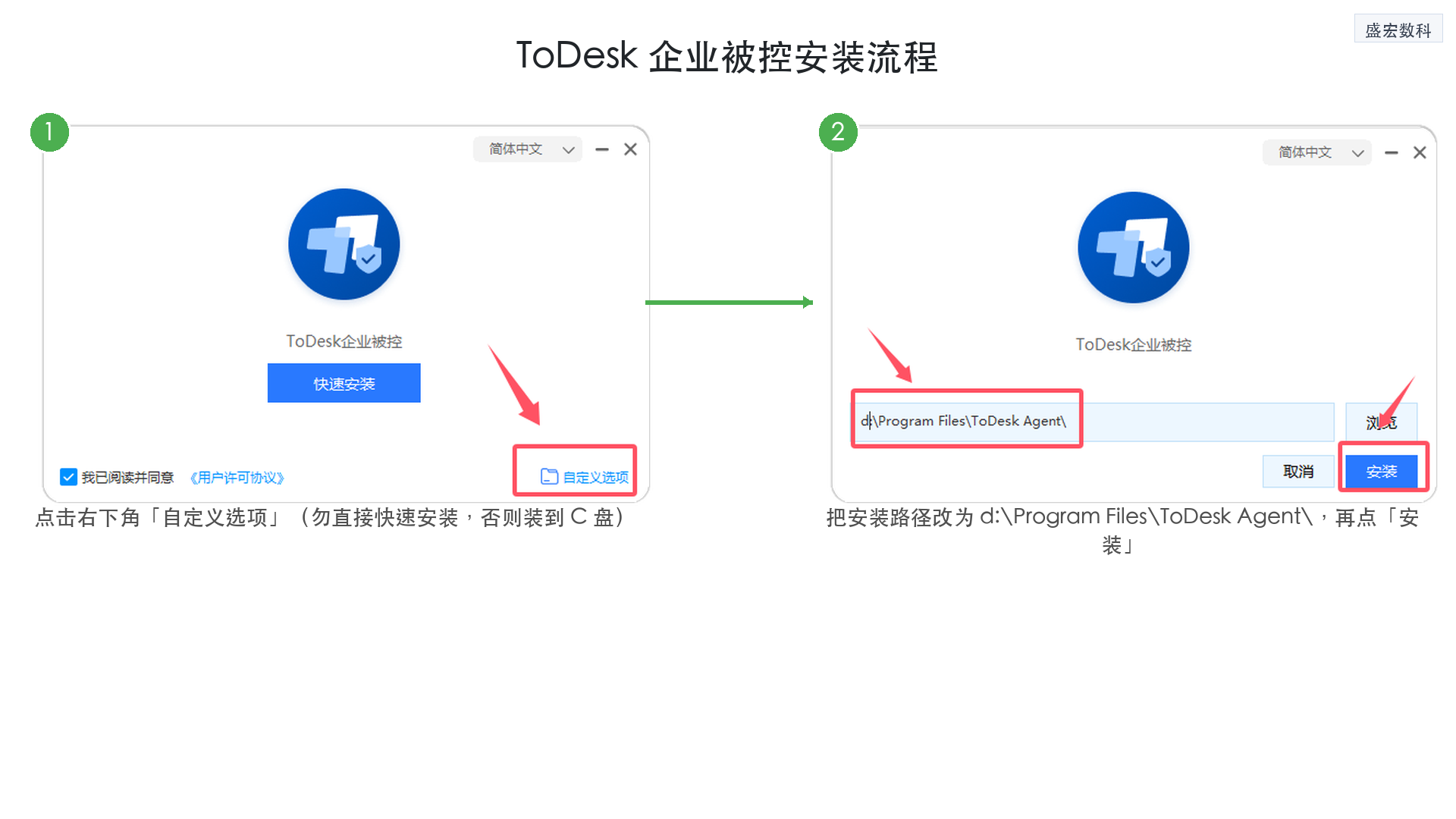
- 下载「企业被控端(Host)」对应系统安装包,以管理员身份运行。
- 点击「自定义位置」,建议安装到
D 盘(无 D 盘设备用默认 C 盘)。 - 安装后桌面出现 ToDesk 企业版图标即部署成功。
二、按行业修改设备名称(便于识别)
- 学校:改为「X 年级 X 班」,例:三年级 6 班 →
三6 - 医院:改为「门诊 / 住院 X 窗口」,多院区前缀院区名,例:
门诊 1号窗口 - 零售:改为「品牌名 + 设备编号」,前后台分别标注,例:
XX超市-前台01
三、内网代理配置(核心)
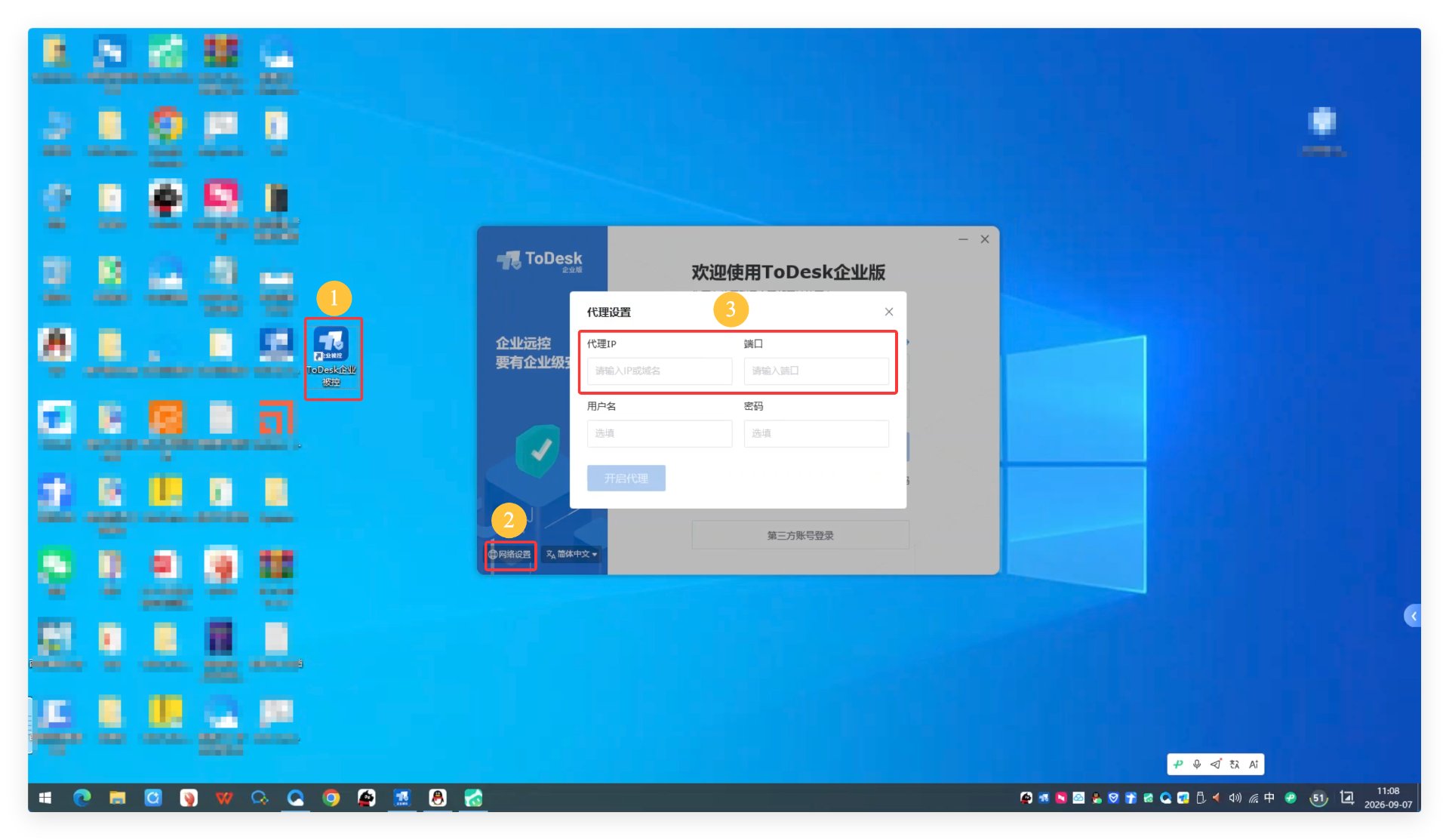
- 双击桌面「ToDesk 企业版」图标,打开客户端。
- 在欢迎界面右下角点击「代理设置」按钮 → 弹出代理设置窗口。
- 填写「代理 IP」「端口」(用户名 / 密码一般留空)。
- 点击「开启代理」即生效。
📌 关键原则:
- 只在「走代理上网的那一方」客户端配置即可,无需两端都配
- 被控端代理入口在欢迎界面「代理设置」按钮(与 SOS 不同,SOS 在主界面「网络设置」)
- 代理服务器地址 / 端口请向盛宏技术支持获取
四、使用部署码绑定企业(纳入盛宏统一远程管控)
作用:部署码由盛宏技术支持在企业控制台生成并下发。被控端填入部署码后,即自动加入盛宏企业控制台对应分组——后续支持人员在您授权下可一键远程,您无需每次手动报设备码。
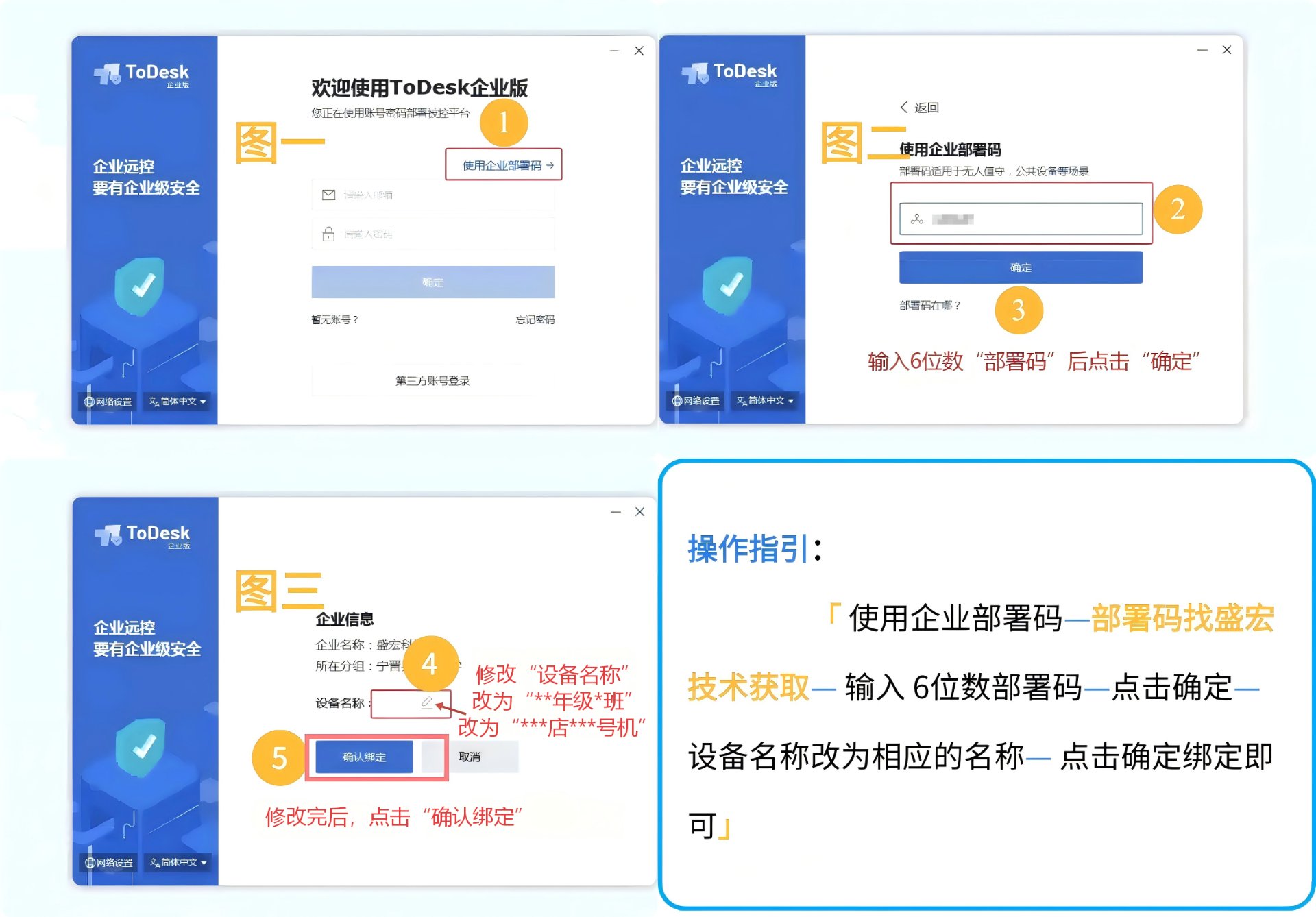
操作步骤(按图中序号)
- 获取部署码:联系盛宏技术支持,获取 6 位部署码(形如
pUxxxJ)。 - 打开 ToDesk 企业被控端,在欢迎界面点击 「使用企业部署码→」按钮(见图一)。
- 在弹出的「使用企业部署码」窗口中,输入 6 位部署码 → 点击 「确定」(见图二)。
- 进入企业信息页,修改设备名称为便于识别的名称(如「三6班」「XX超市-前台01」「门诊1号窗口」)(见图三)。
- 点击 「确认绑定」,完成绑定。
确认绑定成功
- 被控端界面显示已加入企业,连接状态为 「正常,等待连接中...」 即绑定成功;
- 盛宏技术支持在企业控制台对应分组中可看到该设备;
- 绑定完成后,支持人员可在您授权下直接发起远程,无需每次报设备码。
💡 进阶(批量部署):IT 管理员也可用命令行静默安装+绑定一条龙完成:
ToDesk_B_Host_x64.exe /S && "C:\Program Files\ToDesk Agent\ToDesk_Host.exe" -deploy pUxxxJ(需以管理员身份运行,将 pUxxxJ 替换为实际部署码)。
💡 仅需单次临时远程?用 ToDesk SOS(每次连接需您手动确认)更合适,详见 下一篇:ToDesk SOS。