适用场景:SOS 用于财务电脑、存储重要业务数据的设备——每次远程连接须人工确认,安全等级更高。SOS 为免安装版:下载后双击打开即显示八位数代码。
📦 需要下载 SOS 安装包?前往 下载与支持页 获取 ToDesk SOS 各平台安装包。
一、SOS 与被控端的区别
| 对比项 | 企业被控端(Host) | SOS |
|---|---|---|
| 安装方式 | 需安装,常驻后台 | 免安装,双击即用 |
| 适用设备 | 收银前台、服务器等无人值守 | 财务电脑、高管办公机 |
| 连接方式 | 远程直接连入 | 人工确认后连入(一次性) |
| 代理入口 | 欢迎界面 →「代理设置」按钮 | 主界面 →「网络设置」→ 代理设置 |
二、内网代理配置步骤
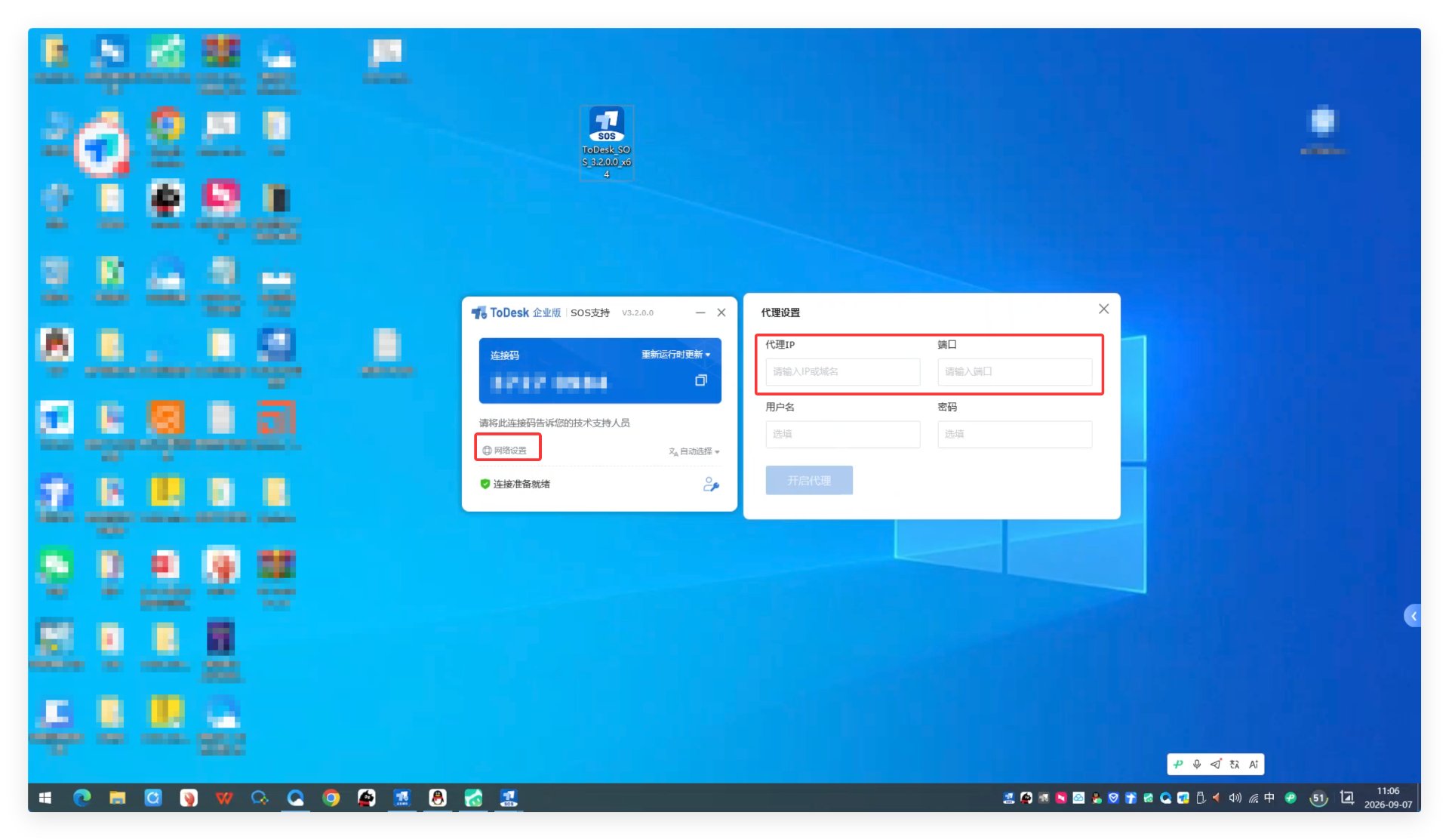
- 打开 ToDesk SOS(前往下载页获取 SOS 安装包)。
- 在 SOS 主界面点击「网络设置」按钮 → 弹出「代理设置」窗口(如上图所示)。
- 填写「代理 IP」「端口」(用户名 / 密码一般留空)。
- 点击「开启代理」即生效。
- 验证连通:状态栏从「连接服务器故障」变为「正常,等待连接中…」即说明已通过代理成功连通 ToDesk 服务端。
⚠️ 入口区分(关键):
- 被控端:在欢迎界面点「代理设置」(查看被控端配置教程)
- SOS:在主界面点「网络设置」→ 代理设置(本页教程)
- 两者入口完全不同,配置时请勿混淆